Version 0.3
Neu in FUTURIO Home 0.3: schiefe Wände, ein eigener Sofa-Editor und Zeichnungen aus einem Projekt
Was ist neu in FUTURIO Home 0.3? Kurz gesagt: Ihre Räume müssen keine perfekten Rechtecke mehr sein. Sie können eine Wand verschieben, eine Ecke ziehen – und das Modulsofa bekommt einen eigenen 3D-Editor. Alles andere – Raumaufteilung, Materialien und Zeichnungen – bleibt in einem Projekt, sodass sich eine Änderung der Raumform in jedem Blatt niederschlägt.
Echte Wohnungen passen selten in eine Vorlage. Da ist die schräge Wand, die Nische für den Schrank, der verkleidete Installationsschacht. Version 0.3 bringt dem Planer bei, einen Raum so zu sehen, wie er wirklich ist. Hier steht, was neu ist, was schon da war und wo die App weiterhin auf Ihre eigenen Messungen angewiesen ist.
Räume in jeder Form, nicht nur Rechtecke
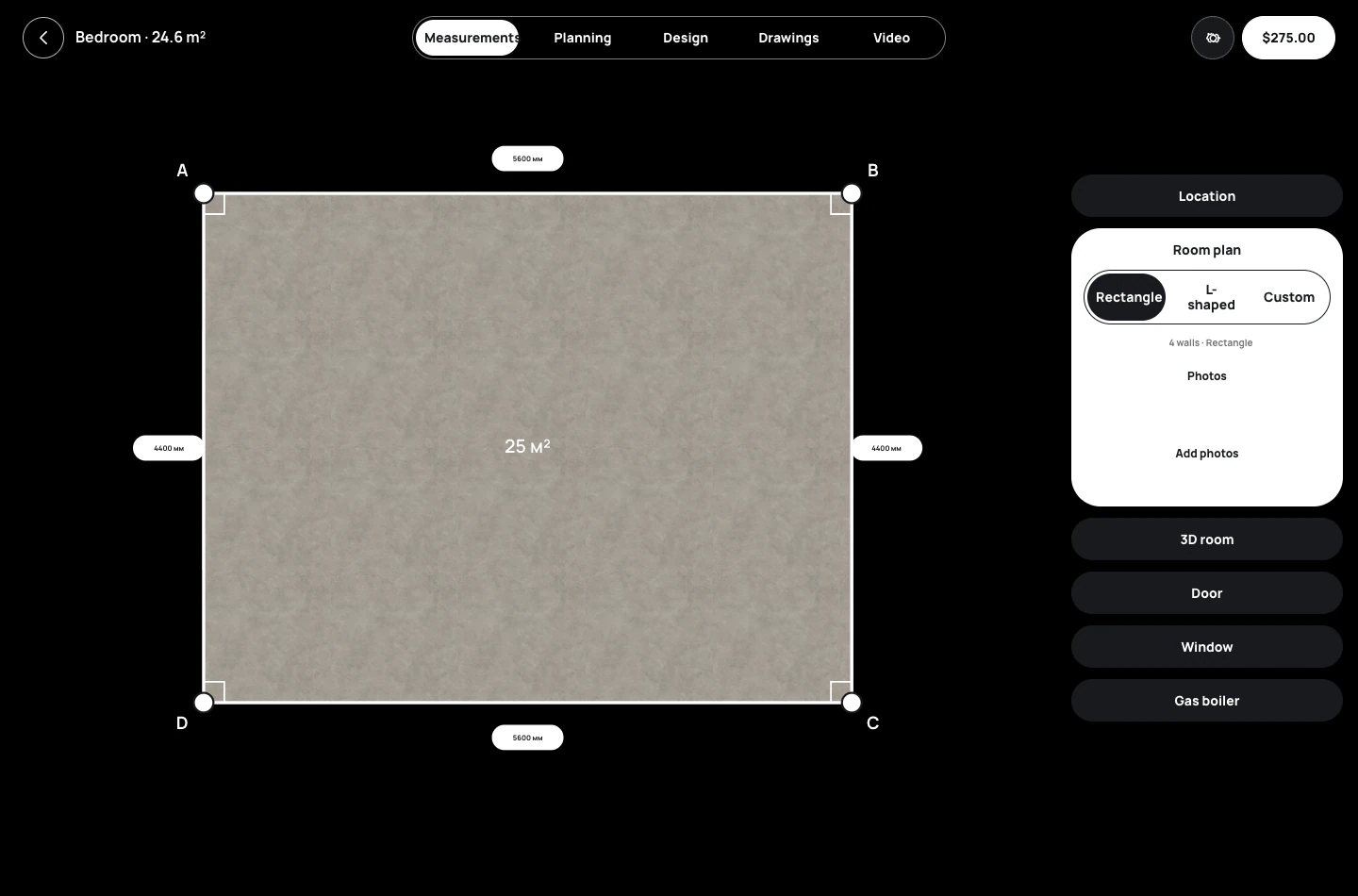
Bisher konnten Sie zwischen einem rechteckigen und einem L-förmigen Grundriss wählen. In 0.3 lässt sich der Grundriss in eine eigene Kontur verwandeln: eine ganze Wand verschieben oder eine einzelne Ecke ziehen. Seitenlängen, Winkel und Fläche werden dabei laufend aktualisiert – ein Raum mit 5600 × 4400 mm ergibt 24,64 m².
Warum das wichtig ist: Hat ein Raum eine schräge Wand oder eine Nische, passt ein Schrank, der ins Rechteck passt, in der Wirklichkeit vielleicht nicht. Eine ehrliche Einschränkung: Der Screenshot zeigt einen einfachen 3D-Raum, keine Schrägwand in Bearbeitung. Türen und Fenster kommen in einem eigenen Schritt, nach der Kontur.
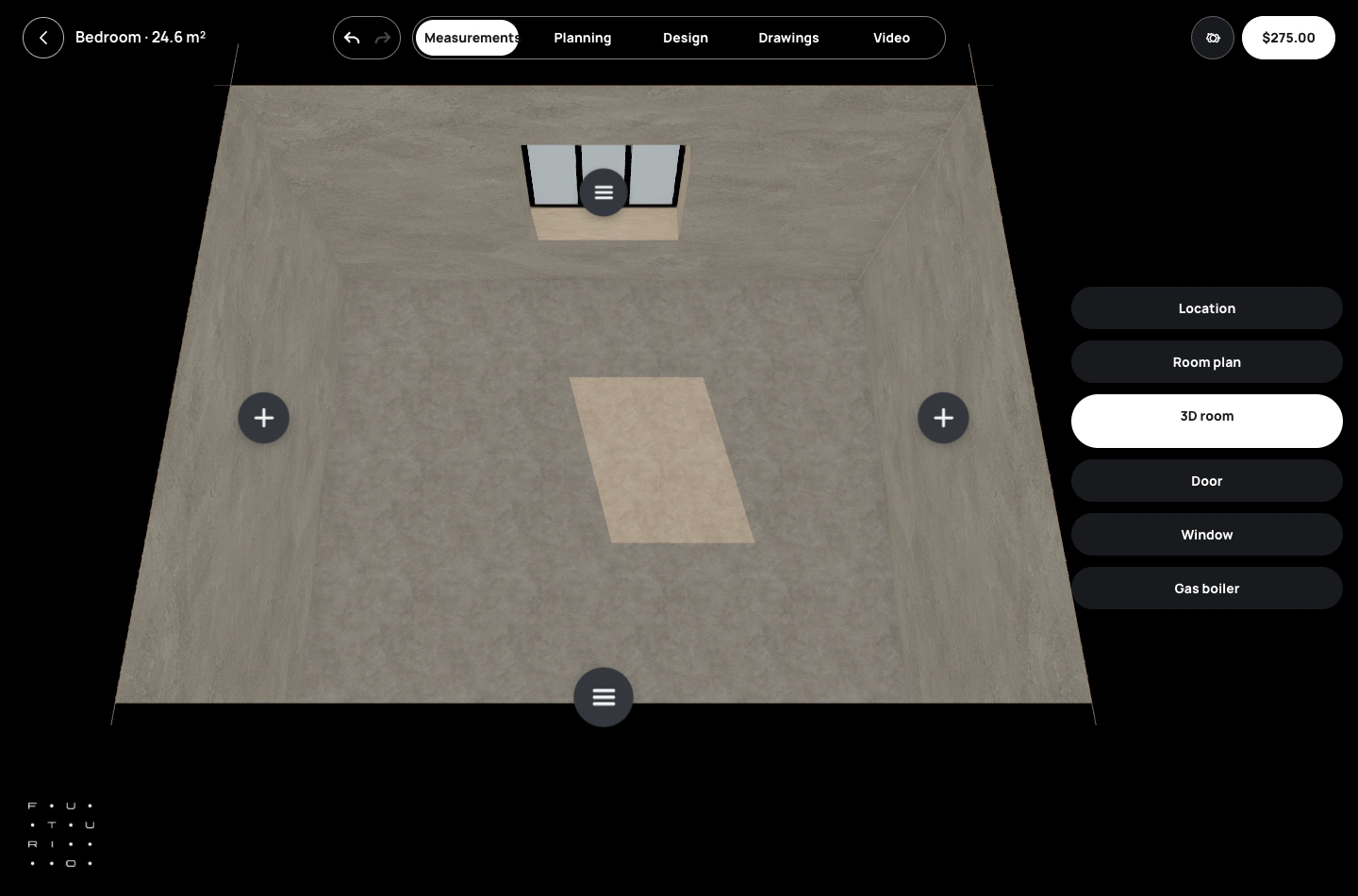
Beginnen Sie mit genauen Maßen: Ein Fehler hier setzt sich in jeder weiteren Ansicht fort.
Automatische Aufteilung, die Sie endlich korrigieren können
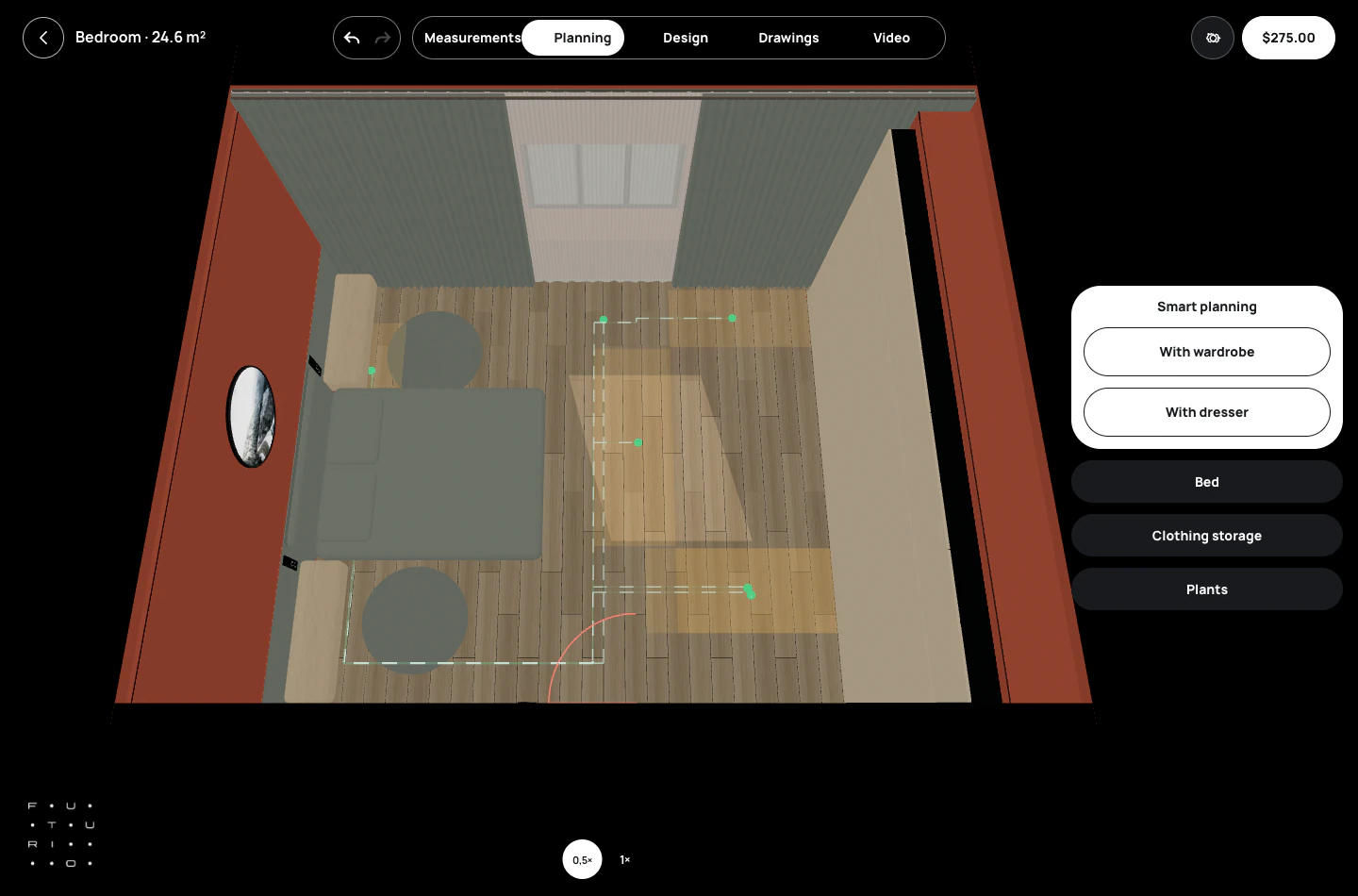
Die 3D-Szene und die automatische Möblierung sind nicht neu. Neu ist, dass Sie den Vorschlag nicht mehr im Ganzen übernehmen müssen: Bett, Sofa, Tisch, Teppich oder Pflanze lassen sich einzeln verschieben. Für Möbel an der Wand gibt es eine Führung zur nutzbaren Wandmitte, die bereits belegten Platz berücksichtigt – etwa für Vorhänge.
Der Screenshot zeigt ein Schlafzimmer mit Bett, Stauraum, Fenster und freier Mitte. Hier prüfen Sie, ob Sie von der Tür bequem zum Fenster kommen – bevor Sie etwas kaufen. Ein Hinweis: Ein schöner Kamerawinkel beweist nichts, messen Sie Laufwege deshalb in echten Zahlen.
Eine schlechte automatische Aufteilung bedeutet nicht mehr, den Raum von vorn zu beginnen.
Das Sofa bekommt einen eigenen Editor
Das ist die Hauptneuerung. Statt einer langen Liste gleicher Felder im Hauptmenü wird das Modulsofa jetzt direkt in 3D konfiguriert: Segment anklicken und Breite, Tiefe, Rückenlehne oder Armlehne ändern. Es gibt auch eine doppelseitige Konfiguration für den Fall, dass das Sofa frei im Raum steht statt an der Wand.
Die Küche hat einen ähnlichen eigenen Editor, in dem Schränke, Arbeitsplatte und Geräte im Kontext des Raums gezeigt werden. Der Wert liegt aber nicht in der Zahl der Regler. Prüfen Sie, worauf es ankommt: dass noch ein Durchgang bleibt, dass sich Schranktüren öffnen lassen und dass nichts eine Tür oder ein Fenster blockiert.
Möbel bearbeiten Sie jetzt dort, wo Sie sie sehen – in 3D.
Materialien und Licht: vergleichen statt raten
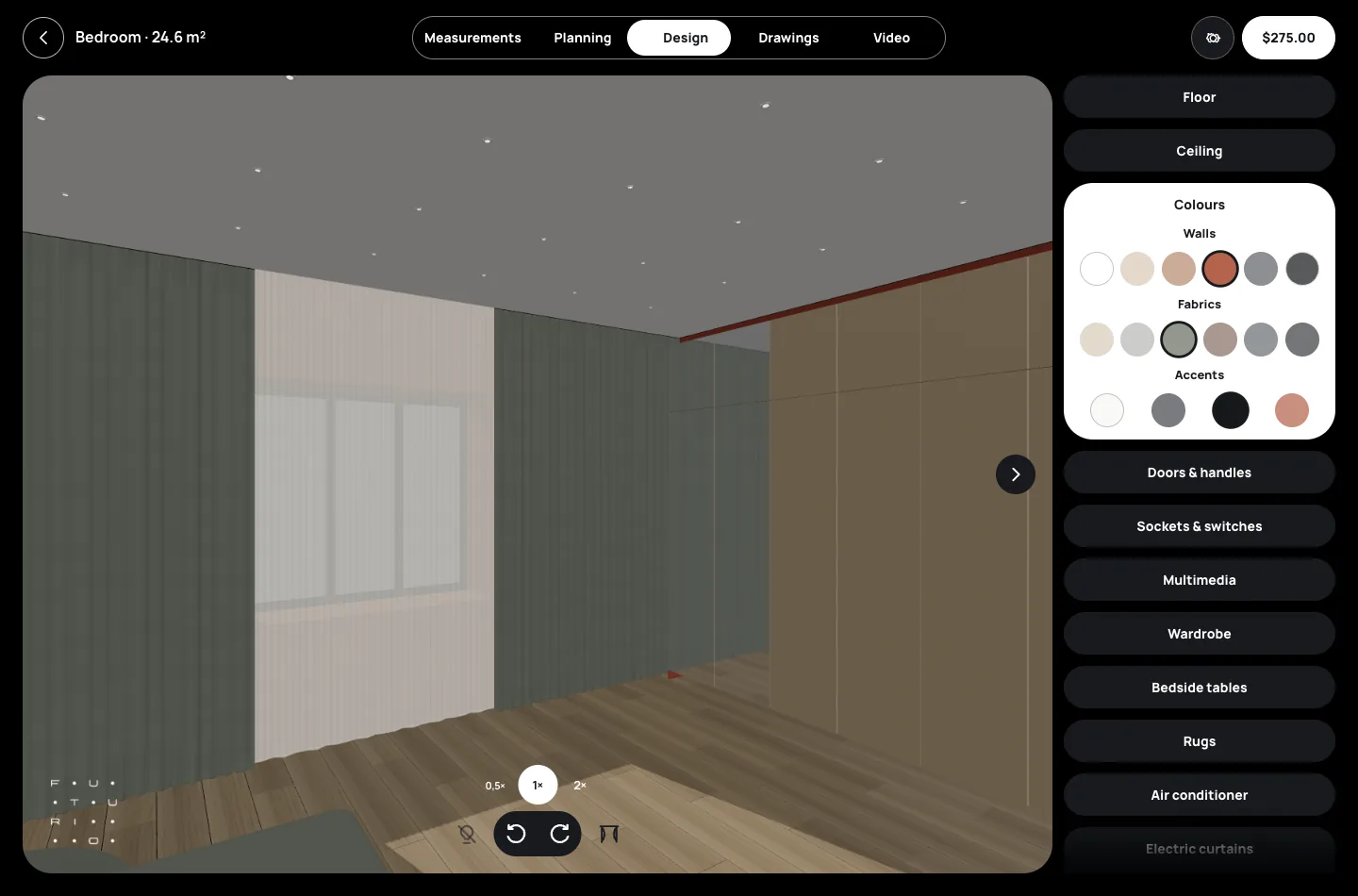
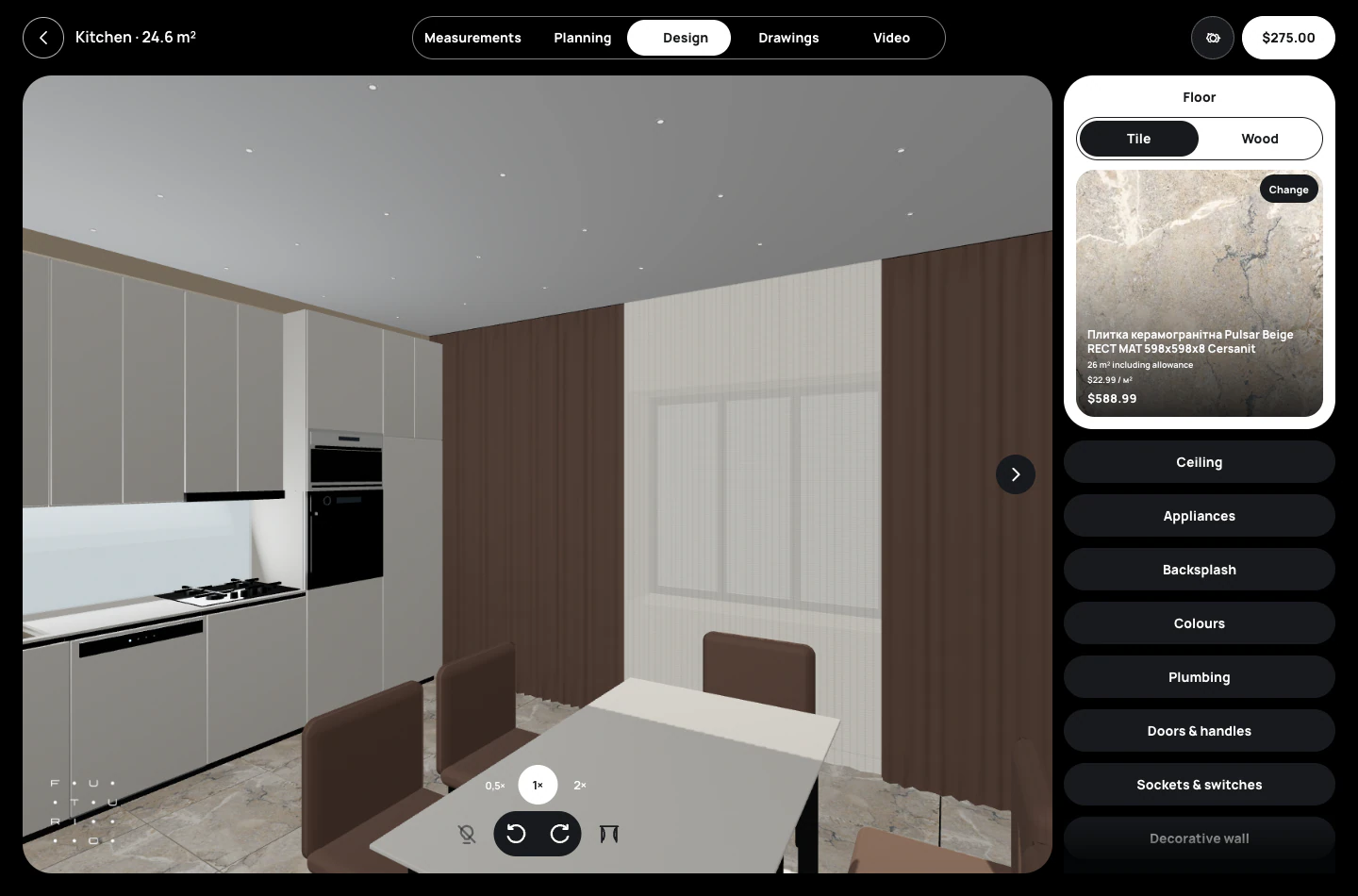
Die Gestaltungsphase, in der Boden, Decke, Wände und Möbel gemeinsam in 3D erscheinen, gab es schon. Zwei Räume zeigen die Bandbreite gut: Das Schlafzimmer hat terrakottafarbene Wände und helle Eiche, die Küche kombiniert Fliesen in Steinoptik mit zurückhaltenden Fronten und dunkleren Textilien. Die Bodenkarte zeigt das Foto einer echten Katalogfliese, kein generiertes Muster.
Die Sonnenanimation hilft, ein Gefühl für den Raum am Tag und am Abend zu bekommen, ist aber keine Tageslichtanalyse. Vergleichen Sie mehrere Blickwinkel und sehen Sie sich vor der Bestellung ein echtes Muster an – ein Bildschirm gibt einen Farbton nie exakt wieder.
Vergleichen Sie Farbe und Licht in einem Projekt, ohne den Plan anderswo hinzutragen.
Zeichnungen, die Sie dem Handwerker geben können
Home erstellte schon bisher Aufmaß- und Gestaltungspläne sowie Ansichten von Boden, Decke, Elektrik und Wänden – alles aus denselben Raumdaten. Der Screenshot zeigt den Ausgangspunkt: eine vermessene Kontur von 5600 × 4400 mm. Sobald Sie ein 1500-mm-Fenster und eine 800-mm-Tür hinzufügen, landen sie in den Blättern auf den richtigen Wänden – der Unterschied zwischen einem konkreten Gespräch mit dem Handwerker und „ungefähr so“.
In 0.3 gehen eigene Konturen auch in die Wandansichten ein: Ein kleiner Lageplan mit Buchstaben zeigt genau, welche Wand Sie sehen. Bedenken Sie nur, dass die App die von Ihnen eingegebenen Zahlen wiedergibt; Wände misst sie nicht selbst. Prüfen Sie kritische Maße vor Ort, bevor etwas gebaut oder montiert wird.
Nächster Schritt: Erstellen Sie Ihren eigenen Plan und prüfen Sie die Zeichnungen mit dem Maßband.
Fazit: 0.3 ist ein Update für echte Wohnungen
Das Entscheidende an 0.3 sind nicht neue Schaltflächen – Home tut nicht mehr so, als wäre jeder Raum ein Rechteck. Konturen in beliebiger Form, Möbel, die sich Stück für Stück korrigieren lassen, und ein Sofa, das Sie dort konfigurieren, wo Sie es sehen, verringern die Lücke zwischen Bild und dem, was wirklich in Ihren Raum passt.
Was 0.3 nicht leistet: Ihre Wände ausmessen, Tageslicht berechnen oder den Handwerker vor Ort ersetzen. Wenn Sie aber mit einem Plan, Maßen und Zeichnungen statt Handyfotos ins Gespräch mit Tischler oder Bauleiter gehen wollen, ist dies die Version, mit der Sie anfangen.
Für wen: für alle, deren Raum nicht aus dem Katalog stammt. Beginnen Sie mit dem Aufmaß – den Rest übernimmt Home.